En photographie de portrait, des tons de peau excessivement roses, rouges ou froids peuvent nuire au réalisme et à l’élégance de l’image. L’analyse colorimétrique permet de rééquilibrer subtilement les teintes vers des tonalités beige clair ou caramel léger, plus naturelles et flatteuses.
Dans Photoshop :
Prendre plusieurs échantillons à l’aide de la pipette sur :
- front
- joue
- cou
Pour une peau claire élégante :
R > G > B
Exemple typique :
| Aspect | R | G | B |
|---|---|---|---|
| Peau rosée | 210 | 165 | 165 |
| Peau naturelle | 210 | 180 | 160 |
| Peau beige élégante | 210 | 185 | 155 |
Lorsque G est trop proche de B → peau rose.
Lorsque B est trop élevé → peau froide et laiteuse.
Identifier le défaut principal
Cas 1 : peau trop rose
Aspect :
- joues roses
- visage « bébé »
- manque de sophistication
Correction :
- diminuer Magenta
- diminuer saturation des Rouges
- augmenter légèrement Jaunes
HSL Rouge :
- Saturation : -10 à -25
HSL Orange :
- Teinte : +5 à +15
Calibration :
- Rouge primaire : Teinte +5 à +15
Cas 2 : peau trop rouge
Aspect :
- nez rouge
- joues rouges
- effet chaleur excessive
Correction :
- Rouge saturation -15 à -30
- Rouge luminance +5
Retouches locales si nécessaire.
Cas 3 : peau trop blanche
Aspect :
- peau « papier »
- manque de vie
- peu de relief
Correction :
- réchauffer légèrement
- ajouter un peu de jaune
- réduire la luminance des oranges
Orange :
- luminance -5 à -15
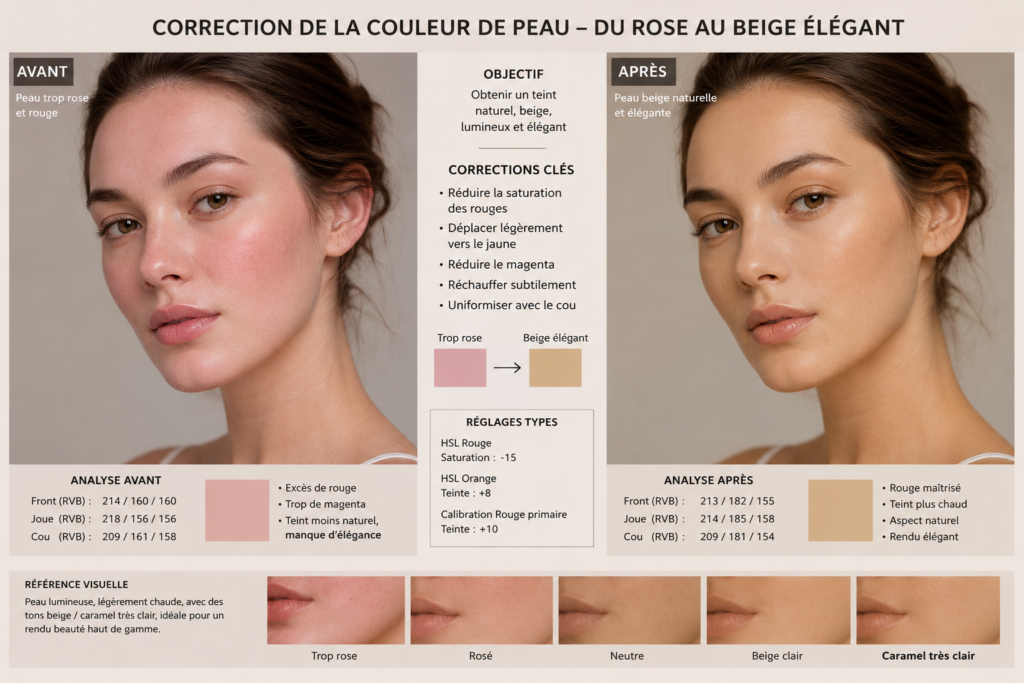
Worflow exemple sur Lightroom
Ordre de travail :
- Balance des blancs.
- Exposition.
- Saturation globale très modérée.
- HSL Rouge :
- saturation -10 à -20.
- HSL Orange :
- teinte +5 à +10.
- Calibration :
- Rouge primaire teinte +5 à +15.
- Vérifier le cou.
- Vérifier sur écran à 50 % puis 100 %.