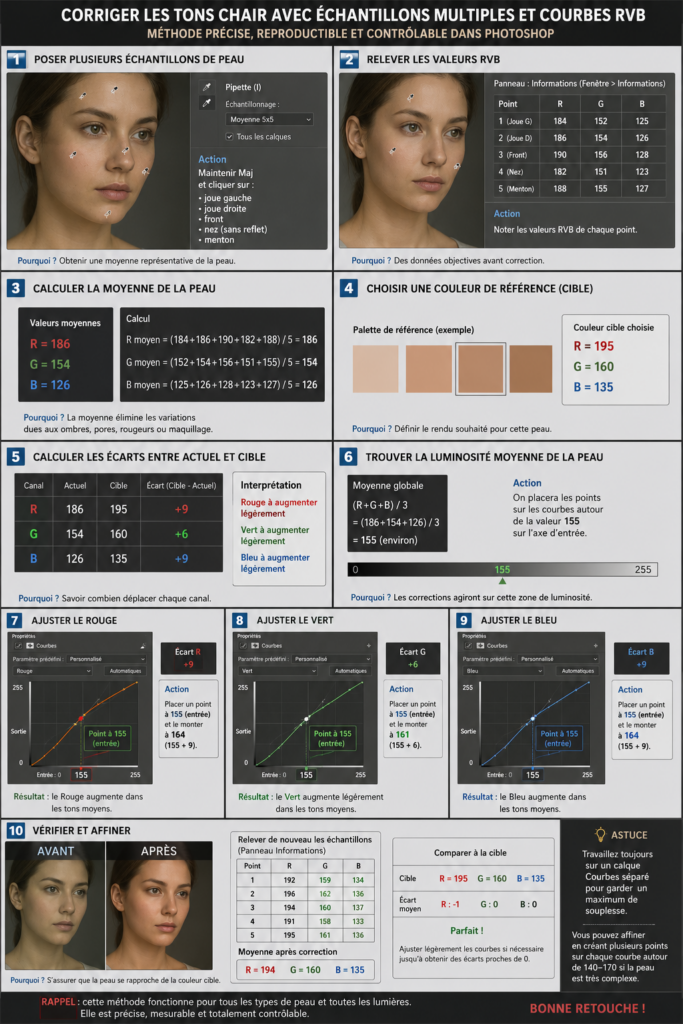
Correction des tons chair avec échantillons multiples et courbes RVB sur Photoshop.
1. Échantillonner la peau
Avec la pipette (5×5 ou 11×11), placer 5 points sur :
- joue gauche
- joue droite
- front
- nez
- menton
But : obtenir une moyenne représentative de la carnation.
2. Relever les valeurs RVB
Dans le panneau Informations, noter les valeurs Rouge, Vert et Bleu de chaque point.
But : mesurer objectivement la couleur de peau.
3. Calculer la moyenne
Faire la moyenne des valeurs :
- Rouge moyen
- Vert moyen
- Bleu moyen
But : éliminer les variations locales (ombres, rougeurs, maquillage).
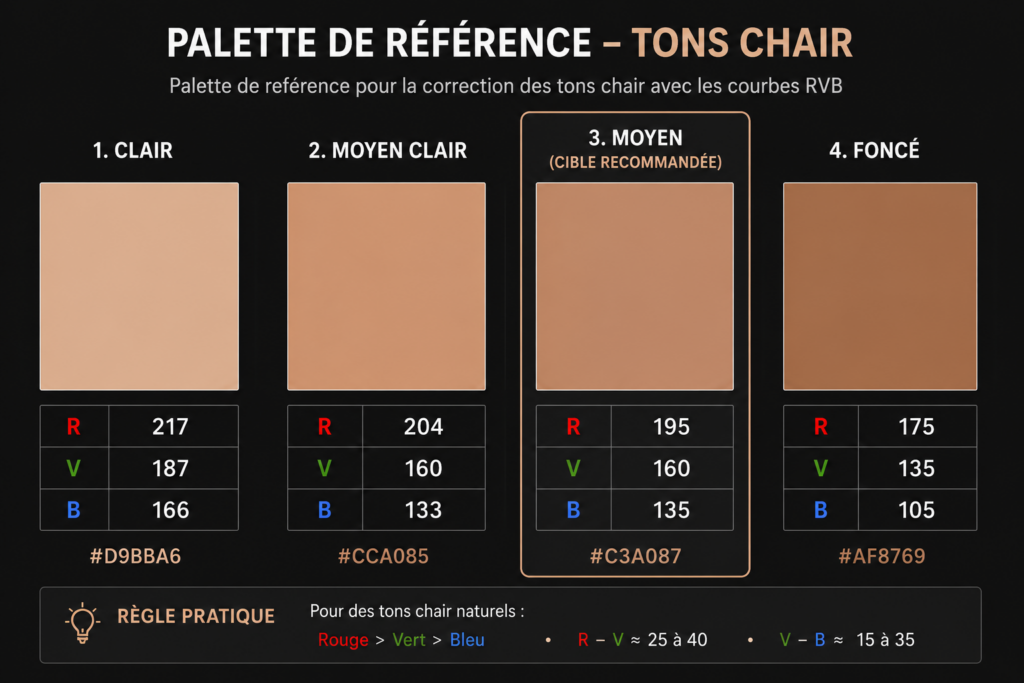
4. Choisir une référence
Sélectionner dans une palette un ton chair correspondant au rendu souhaité.
But : définir une cible de correction.
5. Calculer les écarts
Comparer les valeurs moyennes de la peau aux valeurs de la référence.
But : déterminer quels canaux doivent être corrigés.
6. Créer un calque Courbes
Ajouter un calque de réglage Courbes.
But : travailler de façon non destructive.
7. Ajuster les canaux RVB
Dans chaque courbe :
- Rouge : augmenter ou diminuer selon l’écart observé.
- Vert : équilibrer les dominantes magenta ou vertes.
- Bleu : corriger les dominantes jaunes ou bleues.
But : rapprocher progressivement les valeurs de la cible.
8. Contrôler les résultats
Relire les échantillons dans le panneau Informations.
But : vérifier que les nouvelles valeurs RVB se rapprochent de la référence.
9. Affiner
Ajuster légèrement les courbes jusqu’à obtenir le rendu souhaité.
But : conserver une peau naturelle tout en respectant la couleur cible.
Résumé
Mesurer → Moyenne → Comparer → Corriger → Vérifier